

Télécharger Microsoft Office Academic – gratuit, sécurisé, suite de productivité pour étudiants
Vue d'ensemble
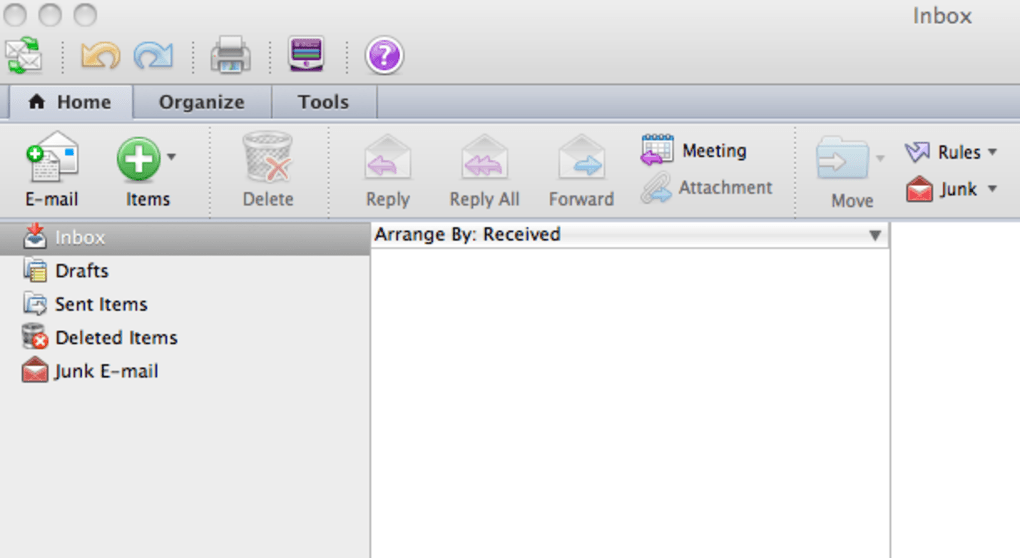
Microsoft Office Academic est la suite de productivité par excellence conçue spécifiquement pour les étudiants d’université et de collège qui ont besoin d’un environnement fiable et riche en fonctionnalités sans le coût d’une licence commerciale complète. Bien que les liens de téléchargement originaux aient été retirés, la suite reste une référence populaire pour les étudiants à la recherche d’un ensemble d’outils léger mais puissant. L’édition Academic reproduit les fonctionnalités de base de la version standard d’Office 2011, offrant les quatre applications essentielles — Word, Excel, PowerPoint et Outlook — tout en omettant les composants plus orientés entreprise tels qu’Access, Publisher, InfoPath, SharePoint et Communicator. Cette approche simplifiée maintient une taille d’installation modeste et une courbe d’apprentissage douce, ce qui la rend idéale pour les étudiants de première année, les chercheurs diplômés et même les enseignants qui préfèrent un espace de travail sans fioritures. L’une des innovations majeures introduites avec Office 2011 Academic est l’interface Ruban, qui remplace les menus traditionnels par des onglets contextuels affichant d’un coup d’œil les commandes les plus fréquemment utilisées. Ce design libère non seulement de l’espace à l’écran mais accélère également la création de documents, l’analyse de données, la réalisation de présentations et la gestion des e‑mails. Pour les utilisateurs Mac, l’inclusion d’Outlook a marqué une étape importante, permettant une synchronisation fluide des e‑mails, du calendrier et des contacts entre les plateformes Windows et macOS. Office Web Apps est également intégré, offrant aux étudiants la possibilité de collaborer en temps réel sur des documents, qu’ils rédigent un article de recherche dans Word ou construisent un graphique basé sur des données dans Excel. Le style visuel minimaliste de la suite met l’accent sur la clarté et la concentration, avec un bouton Office moderne qui donne un accès rapide aux tâches liées aux documents et aux informations détaillées du fichier. En bref, Microsoft Office Academic offre un mélange équilibré de performances, de compatibilité et de fonctionnalités centrées sur les étudiants qui restent pertinentes même avec l’émergence de versions plus récentes.
Fonctionnalités clés et points forts
- Traitement de texte Word complet avec collaboration en temps réel, suivi des modifications et outils de citation intégrés.
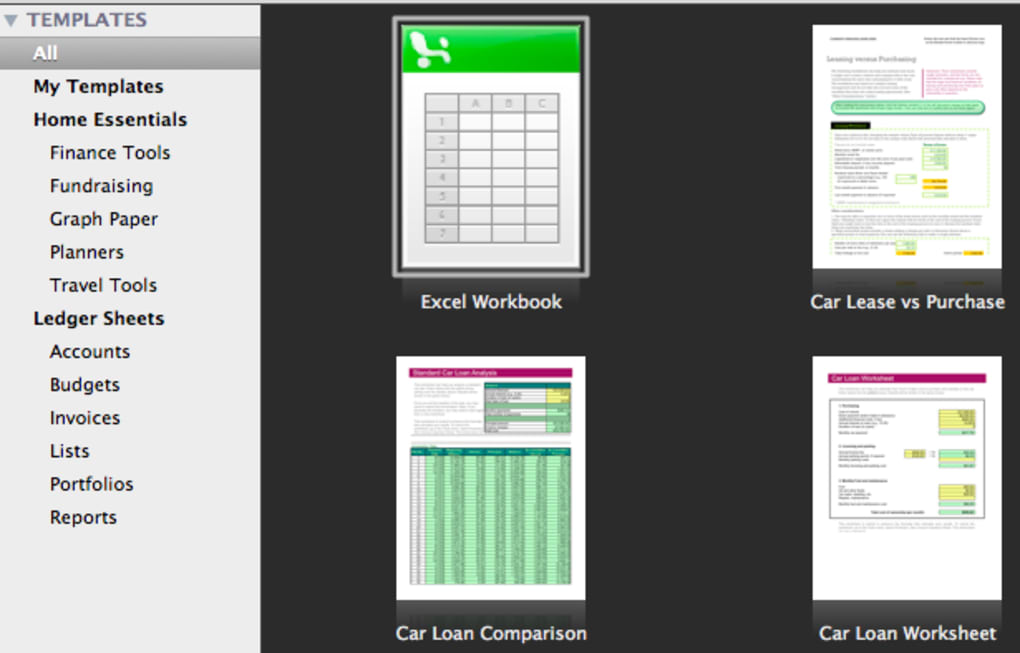
- Moteur de feuilles de calcul Excel prenant en charge les formules avancées, les tableaux croisés dynamiques et la visualisation des données.
- Créateur de présentations PowerPoint avec intégration multimédia, animations personnalisées et modèles de diapositive maître.
- Client de messagerie et calendrier Outlook pour Mac, permettant une communication unifiée sur tous les appareils.
- Interface Ruban qui regroupe les commandes de manière logique et réduit le besoin de fouiller dans les menus cachés.
- Office Web Apps pour l’édition basée sur le navigateur et la co‑édition en temps réel.
- Outils de traduction intégrés, capture d’écran et filtres d’effets d’image pour un design de document plus riche.
- Installeur léger qui fonctionne efficacement sur du matériel ancien et conserve les ressources système.
- Compatibilité avec les formats de fichiers Microsoft Office 2010/2013, assurant un échange de fichiers fluide.
- Gestion sécurisée des documents avec options de chiffrement intégrées pour les travaux académiques sensibles.
L’ensemble de fonctionnalités de Microsoft Office Academic est délibérément sélectionné pour répondre aux exigences quotidiennes des étudiants. Dans Word, le menu contextuel amélioré offre un accès instantané aux styles de mise en forme, à l’insertion de citations et à la traduction linguistique, ce qui est particulièrement utile pour les chercheurs internationaux. Les capacités de création de graphiques d’Excel permettent une représentation visuelle rapide des données de recherche, tandis que ses outils de validation des données aident à maintenir des ensembles de données propres pour l’analyse statistique. Le support de PowerPoint pour l’intégration de vidéos et de clips audio facilite la création de présentations de cours attrayantes ou de posters de conférence. Outlook sur Mac apporte une expérience de messagerie familière à Windows sur macOS, complète avec des règles, une boîte de réception prioritaire et le partage de calendrier, essentiel pour coordonner les projets de groupe et respecter les échéances. Le design modulaire du Ruban s’adapte à chaque application, affichant les outils les plus pertinents en fonction de l’onglet actif, réduisant ainsi la surcharge cognitive. Office Web Apps étend encore l’utilité de la suite en permettant aux étudiants d’éditer des documents depuis n’importe quel navigateur, sans installer le logiciel complet, ce qui est un vrai sauveur lors des sessions de laboratoire sur le campus ou lors de l’utilisation d’ordinateurs publics. Les fonctionnalités de sécurité telles que la protection par mot de passe et le chiffrement des fichiers aident à protéger les données de recherche, les thèses et les notes personnelles contre tout accès non autorisé. Collectivement, ces capacités font de Microsoft Office Academic une boîte à outils complète, sécurisée et collaborative pour les environnements d’enseignement supérieur modernes.
Installation, instructions d’utilisation et compatibilité
Guide d’installation étape par étape
Bien que la source de téléchargement originale de Microsoft Office Academic ne soit plus active, les étudiants qui possèdent une clé de licence légitime peuvent toujours installer la suite à partir d’un paquet média existant ou d’une archive fiable. Suivez ces étapes pour une installation fluide sur macOS :
- Localisez le fichier d’installation
.dmget double‑cliquez pour monter l’image disque. - Glissez le dossier « Microsoft Office 2011 » dans votre répertoire Applications.
- Ouvrez le dossier et lancez le « Office Setup Assistant » pour commencer l’installation guidée.
- Lorsque cela vous est demandé, saisissez votre clé produit exactement comme indiquée sur votre confirmation d’achat.
- Choisissez les options d’installation par défaut sauf si vous avez besoin d’un chemin personnalisé pour des lecteurs spécifiques.
- Terminez l’installation et redémarrez votre ordinateur pour finaliser les extensions système.
- Lancez chaque application (Word, Excel, PowerPoint, Outlook) pour activer la licence via l’assistant d’activation en ligne.
Pour les utilisateurs Windows, le processus reflète les étapes macOS avec un installateur .exe typique. Assurez‑vous d’exécuter le programme d’installation en tant qu’administrateur et désactivez toute version d’Office conflictuelle avant de continuer. Après l’installation, il est conseillé d’exécuter Windows Update ou macOS Software Update pour obtenir les derniers correctifs de sécurité et les correctifs de compatibilité.
Compatibilité du système d’exploitation
Microsoft Office Academic a été initialement conçu pour macOS 10.6 Snow Leopard à macOS 10.9 Mavericks, ainsi que pour Windows XP, Vista et Windows 7 (32 bits et 64 bits). Bien que des systèmes d’exploitation plus récents comme macOS Catalina ou Windows 10 puissent encore exécuter la suite en mode de compatibilité, les utilisateurs peuvent rencontrer des anomalies d’interface occasionnelles ou un support limité des fonctionnalités. Pour une expérience optimale, envisagez d’exécuter le logiciel sur un système répondant aux spécifications minimales suivantes :
- Mac : processeur Intel Core 2 Duo, 2 Go de RAM, 1 Go d’espace disque libre, macOS 10.6‑10.9.
- Windows : processeur 1 GHz, 2 Go de RAM, 1 Go d’espace disque libre, Windows XP‑7 (SP2 ou ultérieur).
Si votre matériel est plus récent, vous pouvez toujours utiliser Microsoft Office Academic via des outils de virtualisation tels que Parallels Desktop (macOS) ou VirtualBox (Windows). Cette approche isole l’environnement d’OS hérité, garantissant que la suite fonctionne sans interférer avec les bibliothèques système modernes. N’oubliez pas de garder votre machine virtuelle à jour avec les derniers correctifs de sécurité, surtout si vous manipulez des données académiques sensibles. Dans l’ensemble, l’empreinte modeste de la suite en ressources en fait un choix fiable pour les ordinateurs portables anciens qui ne supportent pas l’abonnement Office 365 le plus récent, permettant aux étudiants de poursuivre un travail productif sans investir dans du matériel coûteux.
Avantages, inconvénients et questions fréquentes
Avantages
- Applications de base complètes (Word, Excel, PowerPoint, Outlook) à un prix adapté aux étudiants.
- L’interface Ruban améliore l’efficacité du flux de travail et réduit la recherche dans les menus.
- Installeur léger qui s’exécute rapidement sur du matériel ancien.
- Office Web Apps intégrés permettent la collaboration en temps réel sans logiciel supplémentaire.
- Outlook pour Mac apporte une cohérence des e‑mails multiplateforme.
- Fonctionnalités de sécurité robustes telles que la protection par mot de passe et le chiffrement des fichiers.
Inconvénients
- Absence d’applications avancées comme Access, Publisher et SharePoint, limitant l’usage en entreprise.
- Les liens de téléchargement officiels ont été interrompus, rendant l’acquisition légitime plus difficile.
- Support limité pour les versions macOS postérieures à 10.9 ; peut nécessiter la virtualisation.
- Pas de stockage cloud intégré comme OneDrive ; dépend de services externes.
- Les mises à jour ne sont plus fournies, les correctifs de sécurité sont donc figés.
FAQ
Puis-je encore télécharger Microsoft Office Academic légalement ?
La page de téléchargement officielle de Microsoft pour Office Academic a été retirée. Cependant, si vous disposez d’une clé produit valide, vous pouvez installer la suite à partir du support original ou d’une archive fiable, en veillant à respecter le contrat de licence.
Office Academic est‑il compatible avec les dernières versions de macOS ?
La compatibilité native se termine à macOS 10.9 Mavericks. Sur les versions macOS plus récentes, vous pouvez exécuter Office Academic dans une machine virtuelle ou en mode de compatibilité, mais certains éléments d’interface peuvent ne pas s’afficher parfaitement.
Quelles sont les principales différences entre Office Academic et Office 365 pour les étudiants ?
Office Academic propose un achat unique des applications de base sans services cloud, tandis qu’Office 365 offre un modèle d’abonnement incluant OneDrive, des mises à jour continues et des outils supplémentaires comme Teams et Access.
Puis‑je transférer ma licence Office Academic vers un nouvel ordinateur ?
Oui, la licence est généralement transférable, mais vous devez désactiver l’installation sur l’ancien ordinateur avant de l’activer sur le nouveau, conformément aux politiques d’activation de Microsoft.
Comment le Ruban améliore‑t‑il la productivité des étudiants ?
Le Ruban regroupe les commandes connexes dans des onglets logiques, permettant un accès rapide aux outils de mise en forme, de référencement et d’analyse de données sans naviguer dans des menus profonds. Cela réduit le temps passé à chercher des fonctions et maintient le focus sur la création de contenu.
Conclusion et appel à l’action
Microsoft Office Academic reste une solution solide et économique pour les étudiants qui ont besoin des outils de productivité essentiels sans le poids d’une suite d’entreprise complète. Ses applications de base—Word, Excel, PowerPoint et Outlook—sont toujours parmi les plus utilisées dans le milieu académique, et l’interface Ruban offre un flux de travail moderne qui répond aux exigences collaboratives d’aujourd’hui. Bien que l’absence de liens de téléchargement officiels et le support limité pour les systèmes d’exploitation les plus récents constituent des inconvénients notables, l’empreinte légère de la suite, sa sécurité robuste et ses capacités hors ligne en font une option attrayante comme solution de secours ou suite secondaire pour les étudiants disposant de matériel ancien ou préférant une installation autonome. Si vous possédez déjà une licence valide, installer Office Academic peut vous offrir un environnement fiable et sécurisé pour rédiger des travaux, analyser des données, créer des présentations et gérer vos e‑mails—le tout sans frais d’abonnement récurrents. Pour les nouveaux étudiants, envisagez d’évaluer Office Online gratuit ou les offres actuelles d’Office 365 for Education, qui offrent un stockage cloud et des mises à jour continues. Quel que soit le chemin que vous choisissez, une suite de productivité bien équipée est essentielle à la réussite académique.
Prêt à dynamiser votre flux de travail d’étude ? Télécharger Microsoft Office Academic maintenant (si vous avez une licence) ou explorez le dernier Office 365 for Education pour profiter d’outils cloud gratuits, de la collaboration en temps réel et de mises à jour de sécurité régulières. Donnez du pouvoir à vos cours, recherches et présentations avec une suite conçue pour les universitaires.
Pros: Applications de base, interface Ruban, léger, Outlook pour Mac.
Cons: Pas d’Access/Publisher, téléchargement interrompu, support OS limité.







